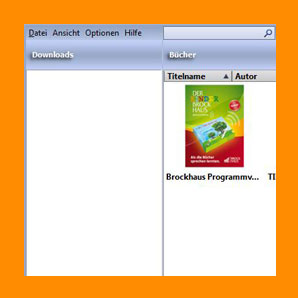
Löschen Sie innerhalb des Ting Programms einen oder mehrere nicht verwendete Titel. Klicken Sie dazu auf einen zu löschenden Titel und ziehen diesen mit gedrückter Maustaste in den Papierkorb des Ting Programms. Bestätigen Sie das Löschen mit [OK]. Dadurch wird Speicherplatz in der Größe des gelöschten Titels freigegeben.
Je nach Windows-Konfiguration / Sicherheitseinstellungen startet das TING-Programm nicht automatisch.
TING-Programm unter Windows 10 manuell starten
Schließen Sie den Stift an den Computer an. Öffnen Sie den Explorer (Ordnersymbol) auf der Taskleiste. In der linken Spalte werden die Laufwerke [TING CDFS] und [TING] angezeigt.
Das TING-Programm befindet sich auf dem Laufwerk [TING CDFS].
Markieren Sie das Laufwerk [TING CDFS].
Doppelklicken Sie nun in der rechten Spalte auf ting.exe
Bestätigen Sie ggf. die Benutzerkontensteuerung mit "Ja".
Das TING-Programm wird gestartet.
Sie können Windows 10 so einstellen, dass nach Anschließen des TING Stifts das TING Programm automatisch gestartet wird. Gehen Sie dazu wie folgt vor:
Geben Sie auf Ihrem Windows 10 Desktop den Begriff "Systemsteuerung" (ohne Anführungszeichen) ein und drücken Sie die Eingabetaste
In der Systemsteuerung wählen Sie rechts oben unter "Anzeige: Große Symbole"
Klicken Sie auf "Automatische Wiedergabe"
Aktivieren Sie "[X] Automatische Wiedergabe für alle Medien und Geräte verwenden"
Suchen Sie in der Liste unten die Einstellung für "Software und Spiele"
Wählen Sie "Programm installieren oder ausführen"
Klicken Sie auf [Speichern]
Schließen Sie den TING Stift an Ihren Windows 10 Rechner an
Nach kurzer Zeit erhalten Sie eine Meldung der Benutzerkontensteuerung
Klicken Sie auf [Ja], dann wird das TING Programm gestartet
In den meisten Fällen hilft es, die Kompatibilitätseinstellungen für das TING Programm (ting.exe) anzupassen:
TING Stift an den Computer anschliessen
Auf [Start] => [Computer] klicken, damit die lokalen Laufwerke angezeigt werden
Rechte Maustaste auf Laufwerk [TING CDFS]
"Öffnen" wählen
Mit rechter Maustaste auf "ting.exe" klicken
"Behandeln von Kompatibilitätsproblemen" wählen
"Programmprobleme behandeln" wählen
"[ X ] Das Programm war in früheren Versionen von Windows funktionsfähig ..." aktivieren
Auf [Weiter] klicken
"Windows XP (Service Pack 3)" wählen
Auf [Weiter] klicken
[Programm testen ...] wählen
Den Start des TING Programms abwarten
Das Fenster "Kompatibilitätseinstellungen für das Programm testen" wieder in den Vordergrund holen
Auf [Weiter] klicken
"=> Ja, diese Einstellungen für dieses Programm speichern" wählen
Auf [Schliessen] klicken
Unter
[Downloads] finden Sie das aktuelle Ting Programm Update.
Aktualisieren Sie die Firmware und das TING Programm für den TING
classic und TING
smart. Bitte beachten Sie, das dies nur unter Windows ab Version XP möglich ist. Klicken Sie dazu auf folgenden Link:
Downloads
Bei Problemen wenden Sie sich bitte über unser
Supportanfrageformular an uns.
- Startet der Download nicht automatisch, dann klicken Sie im TING Programm rechts unten auf [Synchronisieren].
- Überprüfen Sie im TING Programm unter [Optionen] => [Einstellungen] die Zeile [Automatischer Download]. Ändern Sie den Wert auf [Ja]. Klicken Sie auf [Anwenden].
- Die Übertragung ist dann beendet, wenn der Titel incl. Ansicht des Covers in der Spalte "Bücher" erscheint
- Schließen Sie das TING-Programm und trennen Sie die Verbindung zwischen Stift und Rechner
- Ihr Stift ist nun startbereit
- Berühren Sie mit eingeschaltetem Stift das Aktivierungslogo auf der Rückseite bzw. im Innenteil des Buchs
- Sie werden aufgefordert, den Stift mit Ihrem PC zu verbinden
- Schalten Sie den Stift aus
- Verbinden Sie den Stift über das mitgelieferte USB-Kabel mit Ihrem Rechner
- Nach einigen Sekunden öffnet sich das TING-Programm
- Der gewählte Titel wird nun auf Ihren Stift übertragen
Startet der Download nicht automatisch, dann klicken Sie im TING Programm rechts unten auf [Synchronisieren]. Überprüfen Sie im TING Programm unter [Optionen] => [Einstellungen] die Zeile [Automatischer Download]. Ändern Sie den Wert auf [Ja]. Klicken Sie auf [Anwenden].
- Die Übertragung ist dann beendet, wenn der Titel incl. Ansicht des Covers in der Spalte "Bücher" erscheint
- Schließen Sie das TING-Programm und trennen Sie die Verbindung zwischen Stift und Rechner
- Ihr Stift ist nun startbereit
- Berühren Sie mit eingeschaltetem Stift das Aktivierungslogo auf der Rückseite bzw. im Innenteil des Buchs
- Sie werden aufgefordert, den Stift mit Ihrem Rechner zu verbinden
- Schalten Sie den Stift aus
- Verbinden Sie den Stift über das mitgelieferte USB-Kabel mit Ihrem Mac
- Auf der Schreibtischoberfläche ("Desktop") erscheinen die Laufwerke [ting cdfs] und [ting]
- Öffnen Sie das Laufwerk [ting cdfs]
- Öffnen Sie das TING-Programm. Dieses ist durch ein Icon "ting" bzw. "ting.app" gekennzeichnet
- Der gewählte Titel wird nun auf den Stift übertragen.
Startet der Download nicht automatisch, dann klicken Sie im TING Programm rechts unten auf [Synchronisieren]. Überprüfen Sie im TING Programm unter [Optionen] => [Einstellungen] die Zeile [Automatischer Download]. Ändern Sie den Wert auf [Ja]. Klicken Sie auf [Anwenden].
- Die Übertragung ist dann beendet, wenn der Titel incl. Ansicht des Covers in der Spalte "Bücher" erscheint
- Schließen Sie das TING-Programm und trennen Sie die Verbindung zwischen Stift und Rechner
- Ihr Stift ist nun startbereit
Der TING Stift wird vom Computer als virtuelles CD Laufwerk "TING CDFS" und als Wechseldatenträger "TING" erkannt. Das virtuelle CD Laufwerk "TING CDFS" beinhaltet das Ting Programm. Dieses wird nach Start nur im Arbeitsspeicher des Computers ausgeführt. Es werden dabei keine Daten auf die Festplatte des Computers kopiert.
Auf dem Wechseldatenträger "TING" werden Audioinhalte von Büchern, MP3-Dateien und Systemdateien die für die Funktion des Stifts notwendig sind, gespeichert. Der Wechseldatenträger "TING" muss deshalb beschreibbar sein. Studien zu Folge sind Wechselmedien besonders anfällig für die Infektion mit Viren, Würmern, Trojanern, Adware, Spyware und Malware.
Wir raten deshalb dringend zur Installation eines Antivirenprogramms und dessen regelmäßiger Aktualisierung! Benötigen Sie mehr Informationen über Computerviren, Malware usw., dann können wir diese Seite (http://www.antiviren.org/hintergrundinformationen.html) empfehlen.
Dies kann mehrere Ursachen haben und ist von der jeweiligen Windows Version abhängig.
Der automatische Start des TING Programms kann z. B. durch Windows Einstellungen und/oder durch ein installiertes Antivirenprogramm verhindert werden.
Windows Vista, Windows 7:
- Klicken Sie auf [Start] -> [Systemsteuerung] und doppelklicken Sie auf "Automatische Wiedergabe".
- Aktivieren Sie "Automatische Wiedergabe für alle Medien und Geräte verwenden". Schließen Sie alle geöffneten Fenster und Programme und starten Sie den Rechner neu. Schließen Sie den TING-Stift wieder an Ihren Rechner an.
Schalten Sie den TING Stift aus und schließen Sie ihn mit dem mitgelieferten USB-Kabel an Ihren PC an.
Klicken Sie auf [Start] -> [Computer]
Überprüfen Sie bitte ob beide Laufwerke ("TING CDFS", "Wechseldatenträger TING") angezeigt werden.
Wenn nicht, dann entfernen Sie ggf. am PC über USB angeschlossene Geräte wie CD/DVD-Brenner, externe USB-Festplatten.
Trennen Sie den TING Stift und schließen Sie ihn erneut an.
Überprüfen Sie bitte ob beide Laufwerke ("TING CDFS", "Wechseldatenträger TING") angezeigt werden.
Wird das TING Programm jetzt automatisch gestartet?
Wenn nicht, dann klicken Sie auf [Start] -> [Computer] und machen Sie einen Doppelklick auf Laufwerk "TING CDFS".
Das TING Programm sollte jetzt gestartet werden oder es wird das Laufwerk "TING CDFS" geöffnet.
In zweitem Fall werden einige Dateien aufgelistet, darunter "ting.exe". Doppelklicken Sie auf diese Datei zum Starten des TING-Programms.
Verschiedene Meldungen in Windows beim Anschluss an einen PC und die richtige Bestätigung:
- Möchten Sie "TING (Laufwerksbuchstabe)" überprüfen und reparieren? -> ohne Überprüfung fortsetzen
- Ein nicht identifiziertes Programm möchte auf den Computer zugreifen (TING.EXE) -> Zulassen
Anmerkung: diese Meldung kann über [Systemsteuerung] -> [Benutzerkonten] deaktiviert werden. Deaktivieren Sie hierfür die Benutzerkontensteuerung und starten Sie anschließend Ihren Rechner neu.
Schließen Sie den Stift an den Computer an. Tippen Sie direkt in der Benutzeroberfläche den Begriff "Computer" (ohne Anführungszeichen) ein. Windows 8 startet dadurch die Suche nach Apps. Links oben erscheint der Begriff Computer. Klicken Sie darauf. Windows 8 zeigt in einem Fenster alle Laufwerke des Computers an. Der TING Stift besteht aus zwei Laufwerken mit der Bezeichnung [TING CDFS] und [TING].
Das TING Programm befindet sich auf dem Laufwerk [TING CDFS]. Das TING Programm wird durch Doppelklick auf das Laufwerk gestartet.
Sie können Windows 8 so einstellen, dass nach Anschließen des TING Stifts das TING Programm automatisch gestartet wird. Gehen Sie dazu wie folgt vor:
Geben Sie auf Ihrem Windows 8 Desktop den Begriff "Systemsteuerung" (ohne Anführungszeichen) ein und drücken Sie die Eingabetaste
In der Systemsteuerung wählen Sie rechts oben unter "Anzeige: Große Symbole"
Klicken Sie auf "Automatische Wiedergabe"
Aktivieren Sie "[X] Automatische Wiedergabe für alle Medien und Geräte verwenden"
Suchen Sie in der Liste unten die Einstellung für "Software und Spiele"
Wählen Sie "Programm installieren oder ausführen"
Klicken Sie auf [Speichern]
Schließen Sie den TING Stift an Ihren Windows 8 Rechner an
Nach kurzer Zeit erhalten Sie eine Meldung der Benutzerkontensteuerung
Klicken Sie auf [Ja], dann wird das TING Programm gestartet
Das TING Programm unterstützt Proxyserver. Sie können innerhalb des TING Programms die Einstellungen ändern. Für mehr Informationen dazu klicken Sie bitte
hier.
Das TING-Programm befindet sich auf dem TING-Stift und wird dort ausgeführt. Es werden keine Daten auf Ihrem Rechner installiert.
Es kann vorkommen, dass die Vertonung Ihres Buches überarbeitet, aktualisiert oder sogar erweitert wird. Warten Sie die Aktualisierung ab - Ihr TING-Stift funktioniert weiter wie gewohnt.
Bitte prüfen Sie, ob Ihr Rechner mit dem Internet verbunden ist. Evtl. müssen Sie Sicherheitseinstellungen auf Ihrem Computer ändern, damit das TING-Programm auf das Internet zugreifen darf.
Eventuell befinden Sie sich in einer Netzwerkumgebung mit vorgeschaltetem Proxyserver (Server, der zwischen ein privates Netzwerk und das Internet zum Schutz der Clients geschaltet wird; der Zugang zum Internet ist dann nur über diesen Server möglich).
Mit Hilfe des TING Programms können die Einstellungen des Proxyservers angepasst werden. Eine Anleitung dazu finden Sie
Sie sollten den TING Stift (classic und smart) auf die neueste Firmware und Programmversion aktualisieren. Bitte beachten Sie, das dies derzeit nur unter Windows ab XP möglich ist. Klicken Sie dazu auf folgenden Link:
Downloads
Wir empfehlen das TING-Programm vor dem Trennen des Stifts zu beenden.
Die gewünschten mp3-Dateien müssen Sie zuerst auf Ihren Stift kopieren.
- Ziehen Sie hierzu die gewünschte/n Datei/en in in die Spalte "Musik" des TING-Programms.
- Falls die Spalte nicht sichtbar ist, blenden Sie diese im Menü des TING-Programms über [Ansicht] -> [MP3 Spalte anzeigen] ein.
- Schließen Sie das TING-Programm
- Lösen Sie den Stift von Rechner und Kabel
- Schalten Sie den Stift wie gewohnt ein
- Drücken der Taste [M] des Stifts ändert den Wiedergabemodus in "mp3-Wiedergabe"
- mit den Tasten |<< bzw. >>| ist ein Titelsprung vor / zurück möglich
- Lautstärkeeinstellungen können wie gewohnt getroffen werden
- erneutes Drücken der Taste [M] aktiviert wieder den Lesemodus
Hinweise:
- Es können ausschließlich mp3-Dateien wiedergegeben werden. Dateiformate wie zum Beispiel .wav, .ogg, .wma sind nicht kompatibel.
- Eigene mp3-Dateien können nur am TINGclassic wiedergegeben werden.
TBD ("To Be Downloaded") Beeinflusst das Verhalten, nachdem der Stift auf einen Aktivierungscode auf der Buchrückseite gehalten wurde.
Nichts: Keinerlei Ausgabe über den Lautsprecher
Hinweiston: Es wird nur ein Ton ausgegeben
Sprachausgabe: Ton plus "Bitte mit dem PC verbinden" wird aus dem Lautsprecher ausgegeben
Modus
Gilt nur für TINGclassic Stifte. Der TINGclassic Stift verfügt u.a. über eine [M] Taste zur Umschaltung zwischen OID-Modus (TING Codes lesen) und MP3-Modus (evt. vorhandene MP3 Dateien werden abgespielt). Statt der [M] Taste kann die Einstellung auch hier geändert werden. Für den TINGsmart Stift wird dieser Parameter ignoriert.
Maximale Lautstärke
Diese Einstellung dient als Gehörschutz für Kinder. Mit der [+] Taste kann die Lautstärke dann nur bis zu dem in der maximalen Lautstärke eingegebenen Wert erhöht werden. Mögliche Werte: 10 - 20
Automatischer Download
Ja: Ein neuer TING Titel wird automatisch nach Starten des TING Programms heruntergeladen
Nein: Ein neuer TING Titel wird in der Spalte "Downloads" angezeigt, aber erst nach klicken auf den [Synchronisieren] heruntergeladen.
Schließen Sie den Stift an Ihren Rechner an und öffnen Sie unter Arbeitsplatz das Laufwerk [TING]. Dann Wechsel in das Verzeichnis [$ting]. Dort findet sich die Datei "playlist.m3u". Diese Datei löschen und den Stift vom Rechner trennen. Die mp3-Wiedergabe funktioniert nun.
Hinweis: Eigene mp3-Dateien können nur am TINGclassic wiedergegeben werden.